
Completion requirements
Hur man ansluter till ett fjärrlabb
Vid varje övning i kursen finns en länk till Cybersea remote hub samt nummer/namn/kod/IP-adress till det Cybersea remote lab där du ska genomföra övningen.
Exempel:
För att genomföra övningen ska du gå via Cybersea remote hub till Cybersea remote lab Lab1/HMU med koden 1234 och IP-adressen 147.95.32.102:1234.
Cybersea remote hub
När du är inne i Cybersea remote hub, ska du hitta rätt Cybersea remote lab och klicka på knappen “More…”.
Då visas en fullständig beskrivning av övningen, inklusive:
- översikt
- mål
- instruktioner
- resurser
- förväntat resultat
Därefter går du vidare till bokningssystemet genom att klicka på “Book”.
Cybersea bokningssystem
Tillgång till det Cybersea booking system där du ska genomföra övningen måste bokas i förväg.
När du är inne i bokningssystemet ska du:
- Noggrant läsa bokningsinstruktionerna
- Fylla i formuläret
I formuläret anger du:
- ditt befintliga användarnamn och lösenord
- samt en av följande labbkoder:
- Lab1 HMU: "1313"
- Lab2 IDEC: "3063"
- Lab3 UPC: "9079"
- Lab4 SZCZECIN: "4842"
- Lab5 NAVALA: "7316"
- Lab6 Samk: "8773"
- Lab7 Spinaker: "5199"
- Lab8 BERLIN: "1176"
- Lab9 C4FF: "6045"
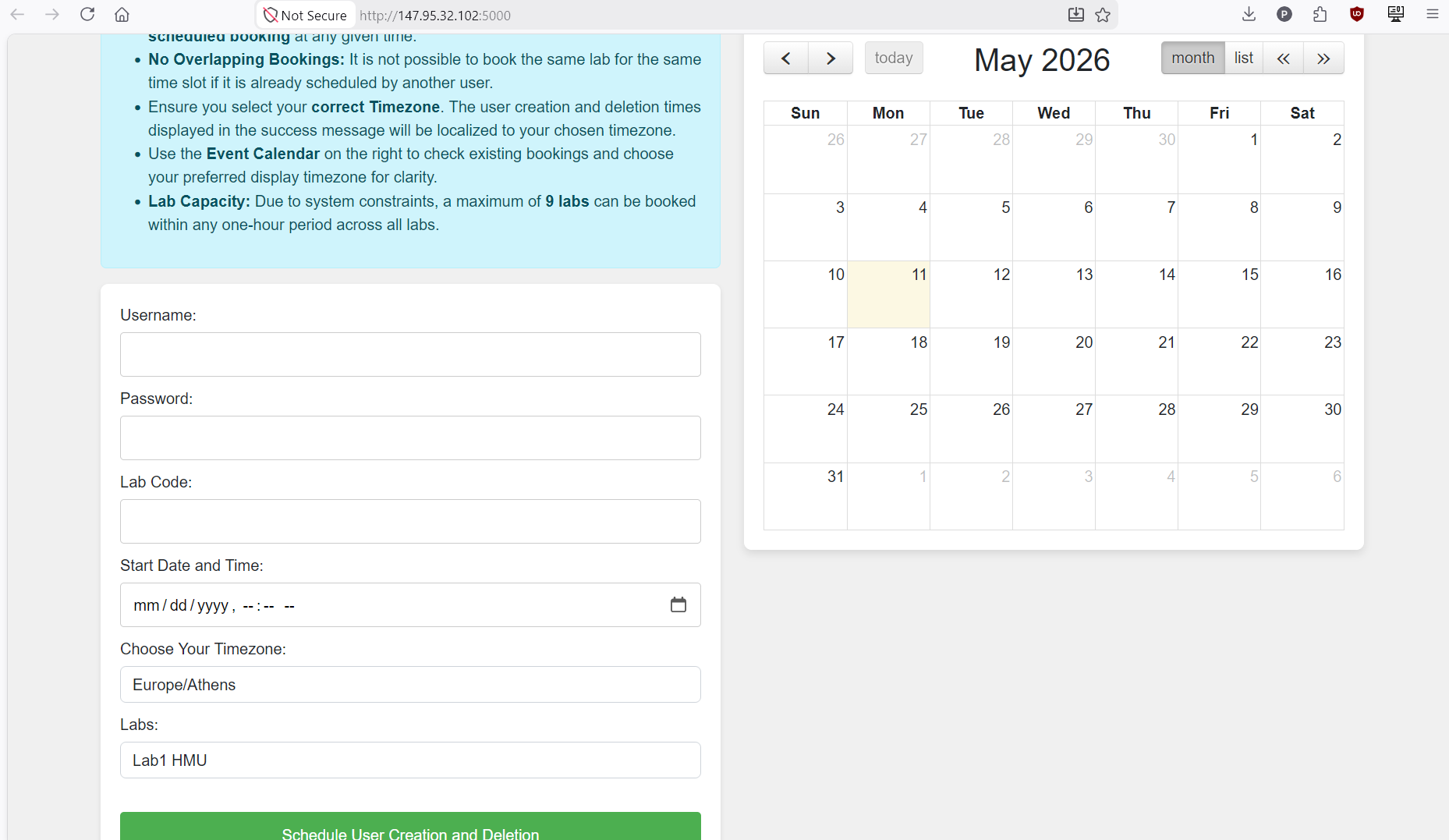
Efter en lyckad bokning kommer du att få en bokningsbekräftelse på skärmen.
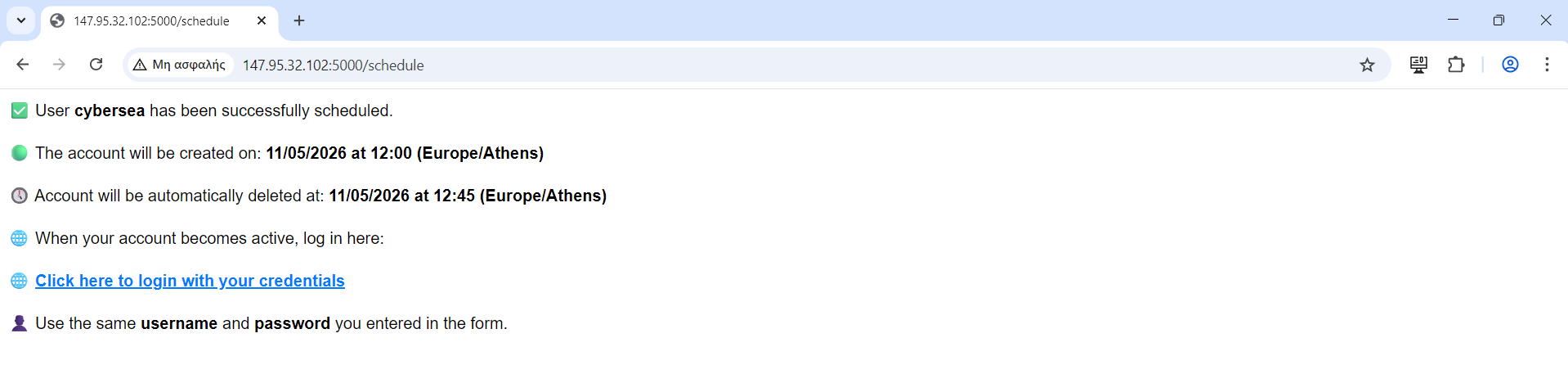
Din bokning är även synlig i kalendern i Cybersea booking system.
Cybersea remote lab
Åtkomst till Cybersea remote lab är endast tillåten under din bokade tid. När den tilldelade tiden löper ut kommer du automatiskt att loggas ut från Cybersea remote lab. För att gå in igen måste du göra en ny bokning för nästa tillgängliga tid.
För att få åtkomst till labbet kan du klicka på länken som tillhandahålls efter din registrering, och du kommer att dirigeras till följande sida där du loggar in med ditt användarnamn och lösenord.
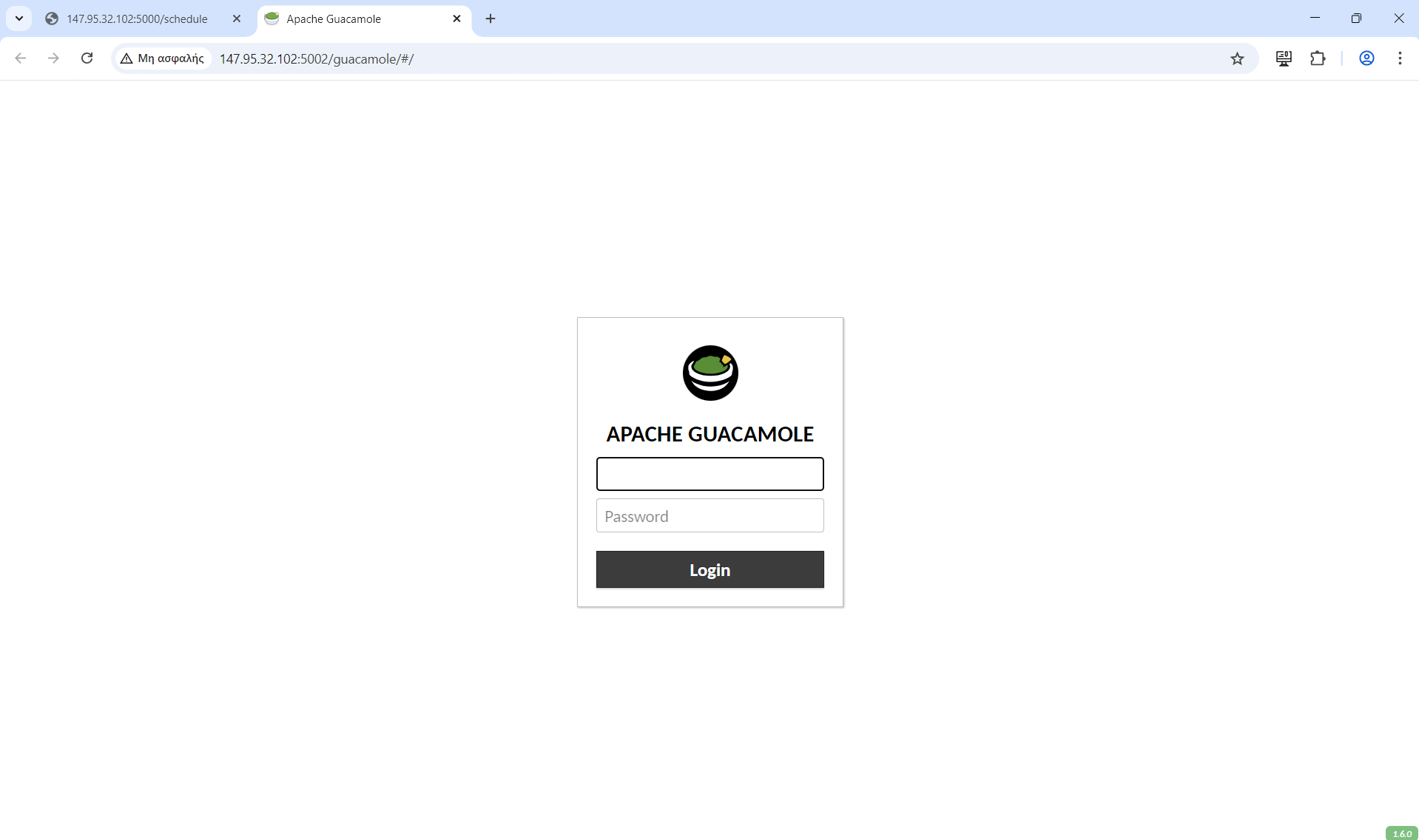
Därefter får du åtkomst till fjärrlabbet och anger ditt lösenord när du blir ombedd.
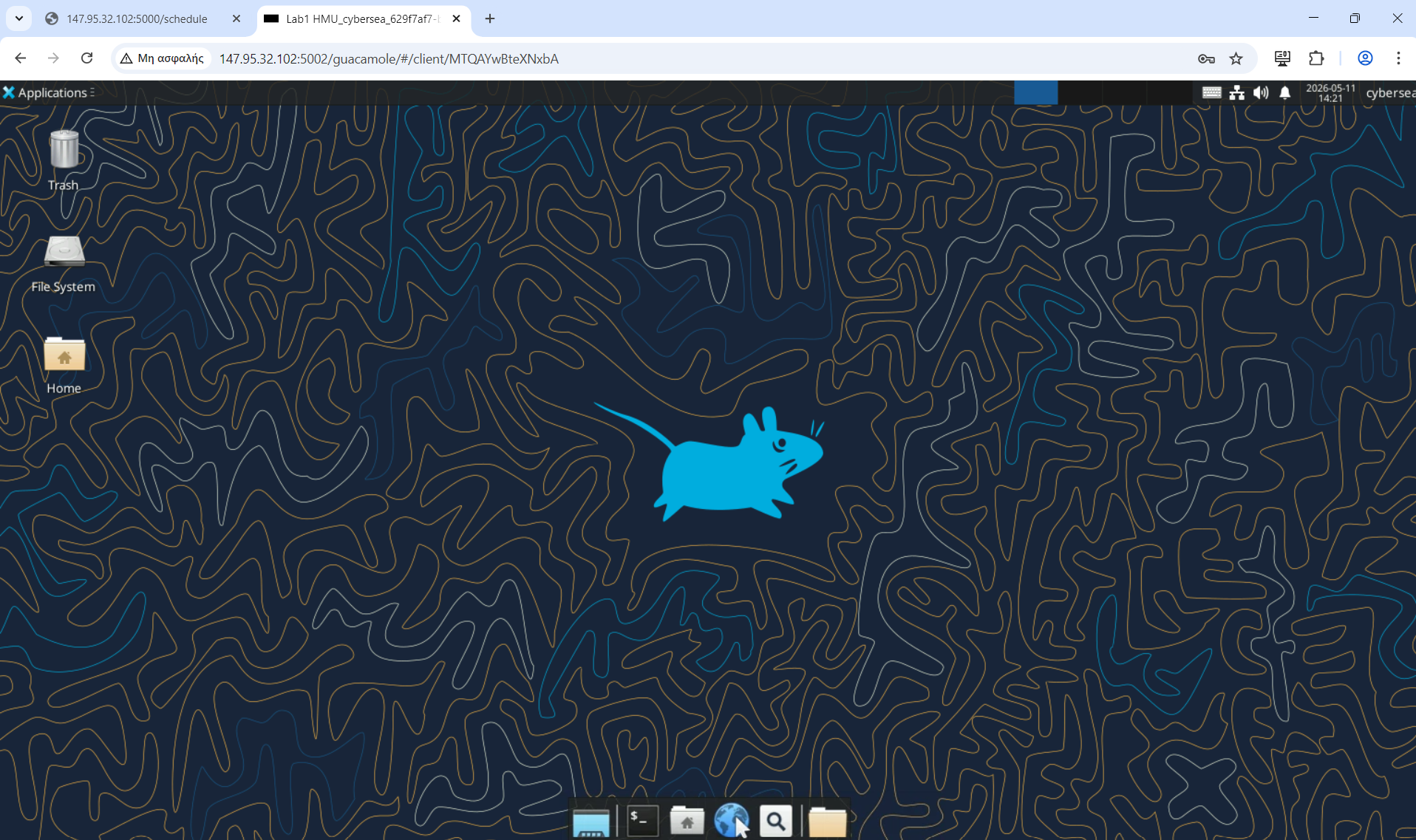
Därifrån klickar du på internetikonen längst ner på skärmen, och webbläsaren öppnas där du ska ange följande adress http://147.95.32.102:8000/
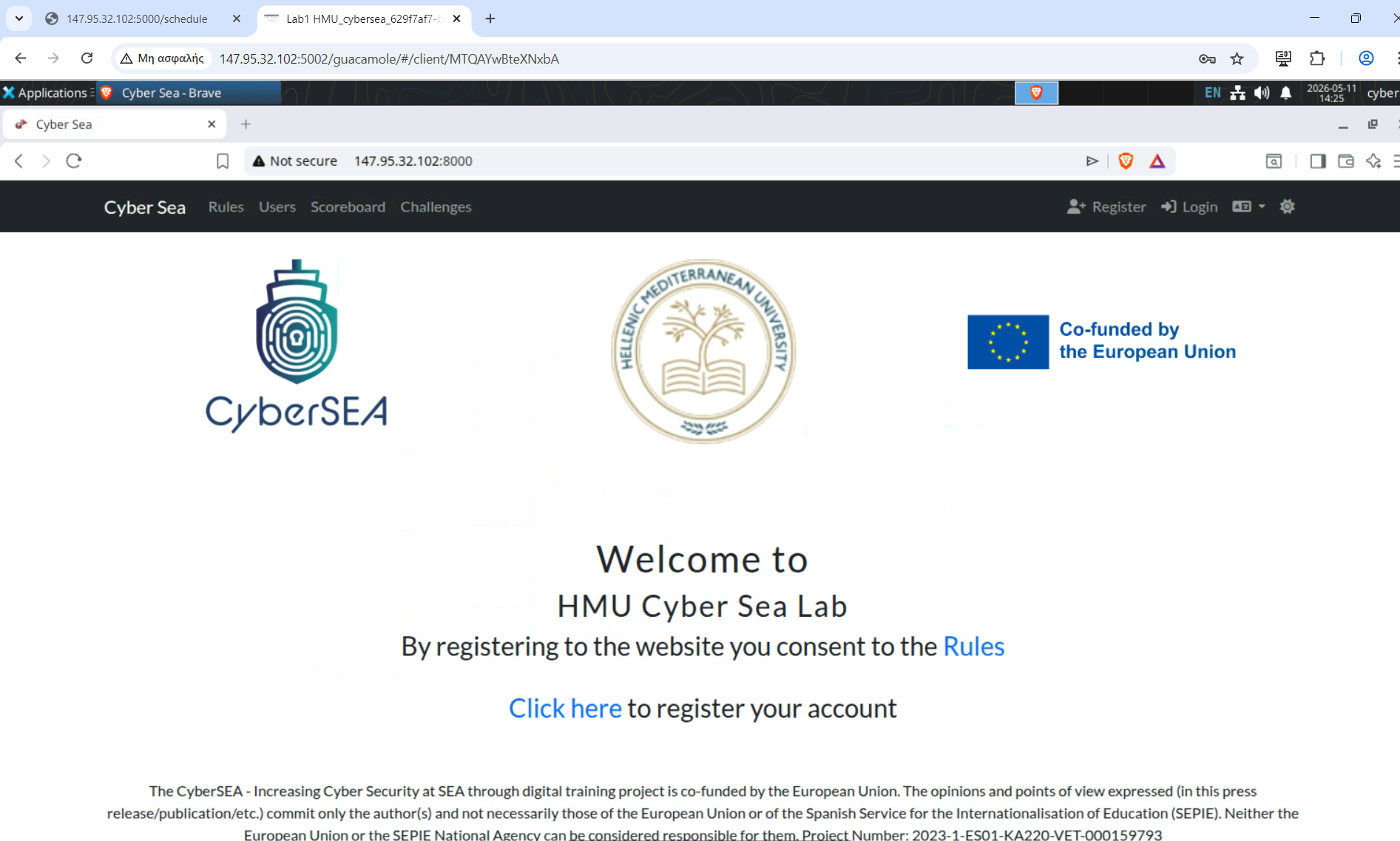
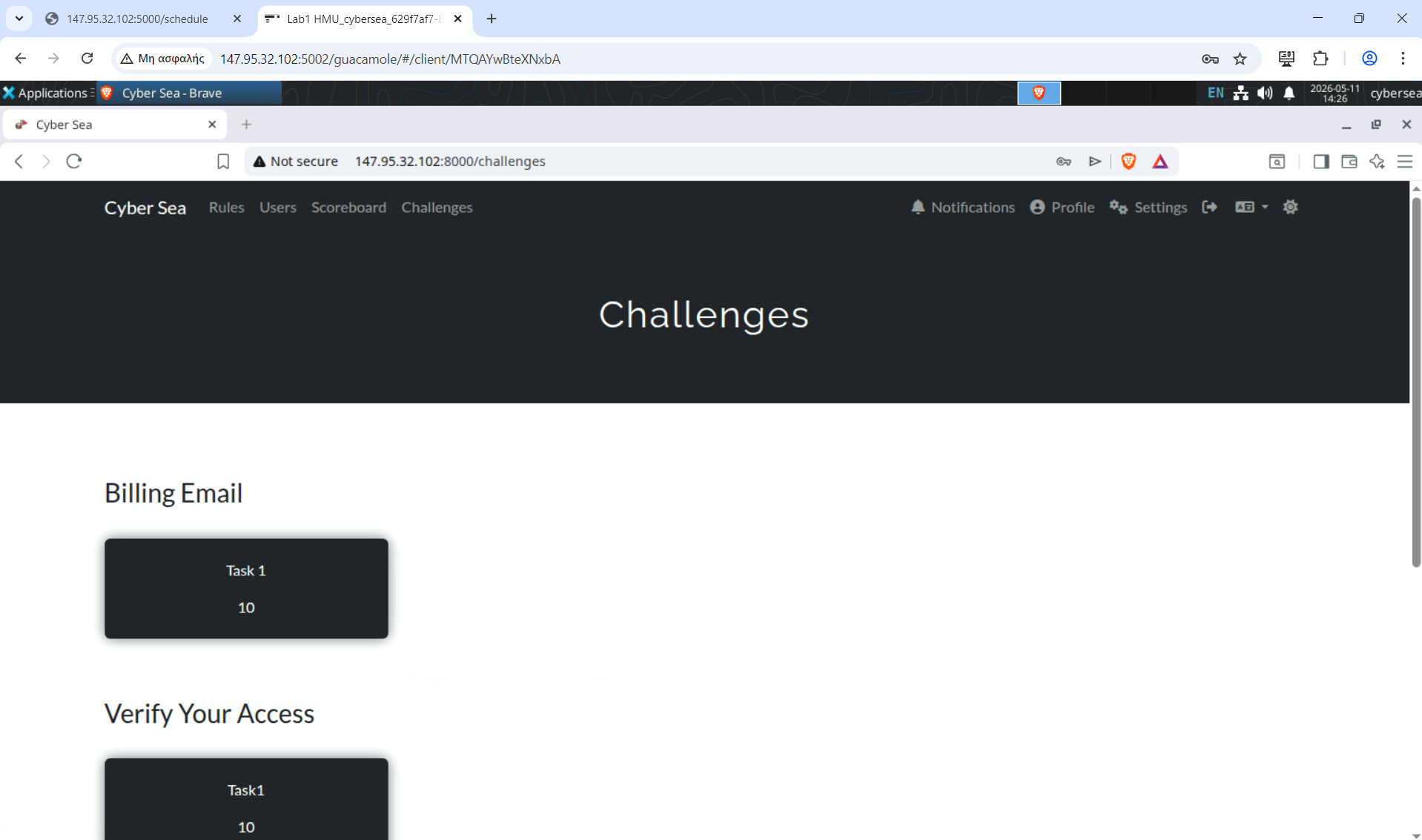
Därifrån behöver du registrera ett konto genom att ange ett användarnamn (inte samma varje gång), en e-postadress och ett lösenord, och därefter kommer du att få tillgång till utmaningarna i det specifika labbet.
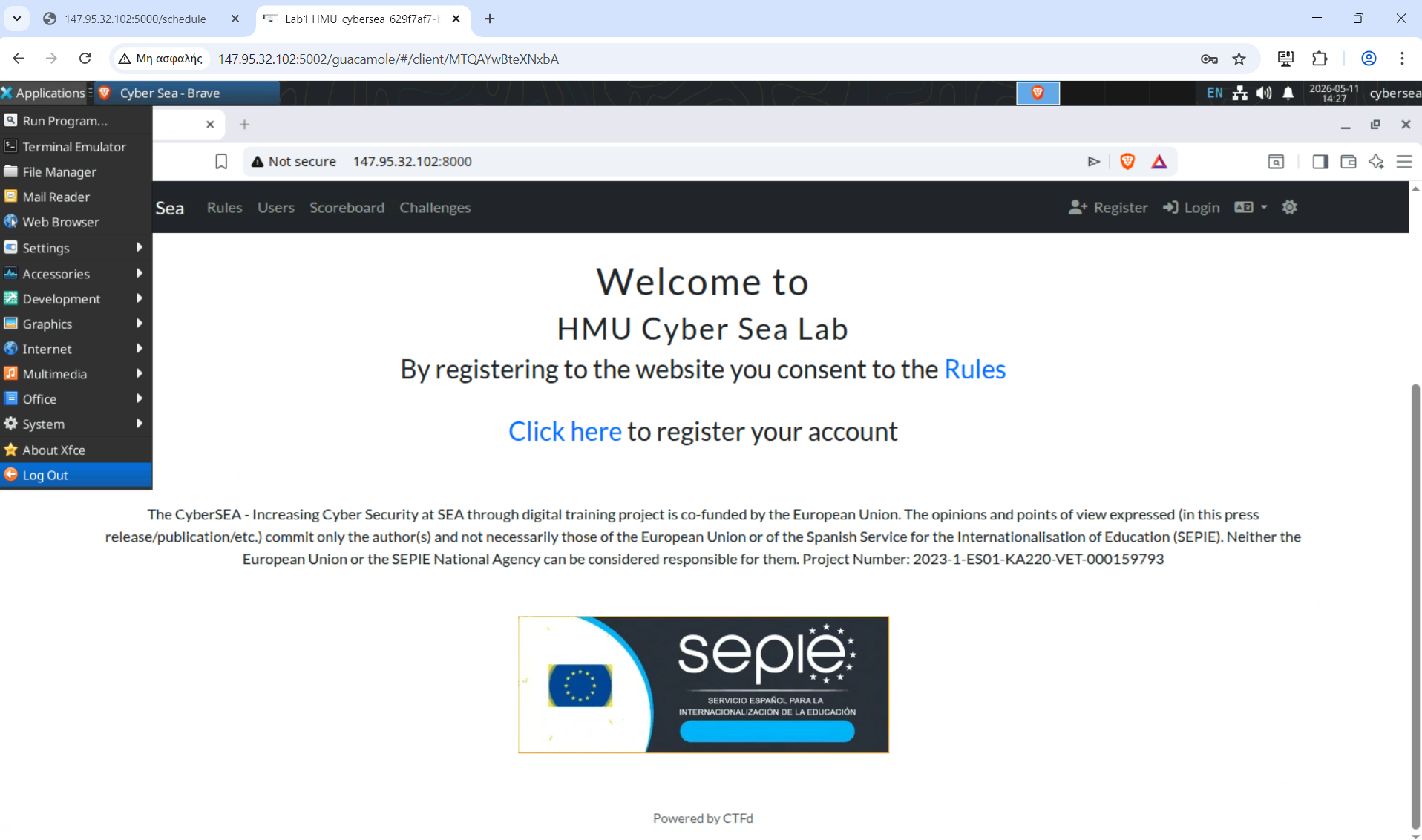
När du är klar med dina övningar kan du lämna labbet genom att klicka i det övre vänstra hörnet på Applications > Logout.
Last modified: Thursday, 25 June 2026, 3:34 AM