Completion requirements
Wie man eine Verbindung zu einem Remote-Labor herstellt
Bei jeder Übung im Kurs finden Sie einen Link zum Cybersea Remote Hub sowie die Nummer/den Namen/den Code/die IP-Adresse des Cybersea Remote Labs, in dem Sie die Übung durchführen können.
Beispiel:
Um an der Übung teilzunehmen, sollten Sie sich über den Cybersea Remote Hub mit dem Cybersea Remote Lab Lab1/HMU mit dem Code 1234 und der IP-Adresse 147.95.32.102:1234 verbinden.
Cybersea remote hub
Sobald Sie sich im Cybersea remote hub, befinden, suchen Sie das gewünschte Cybersea Remote Lab und klicken Sie auf die Schaltfläche „Mehr…“.
Anschließend wird Ihnen die vollständige Übungsbeschreibung mit Überblick, Zielen, Anweisungen, Ressourcen und Ergebnissen angezeigt.
Klicken Sie anschließend auf die Schaltfläche „Buchen“, um zur Buchung zu gelangen.
Cybersea-Buchungssystem
Der Zugang zum Cybersea-Fernlabor, in dem Sie die Übung durchführen können, muss gebucht werden. Sobald Sie im Cybersea booking system sind, lesen Sie bitte die Buchungsrichtlinien sorgfältig durch und füllen Sie das Formular aus.
Im Formular füllen Sie die erforderlichen Felder mit Ihrem bestehenden Benutzernamen und Passwort sowie einem der unten genannten Laborcodes aus:
- Lab1 HMU: "1313",
- Lab2 IDEC: "3063",
- Lab3 UPC: "9079",
- Lab4 SZCZECIN: "4842",
- Lab5 NAVALA: "7316",
- Lab6 Samk: "8773",
- Lab7 Spinaker: "5199",
- Lab8 BERLIN: "1176",
- Lab9 C4FF: "6045"
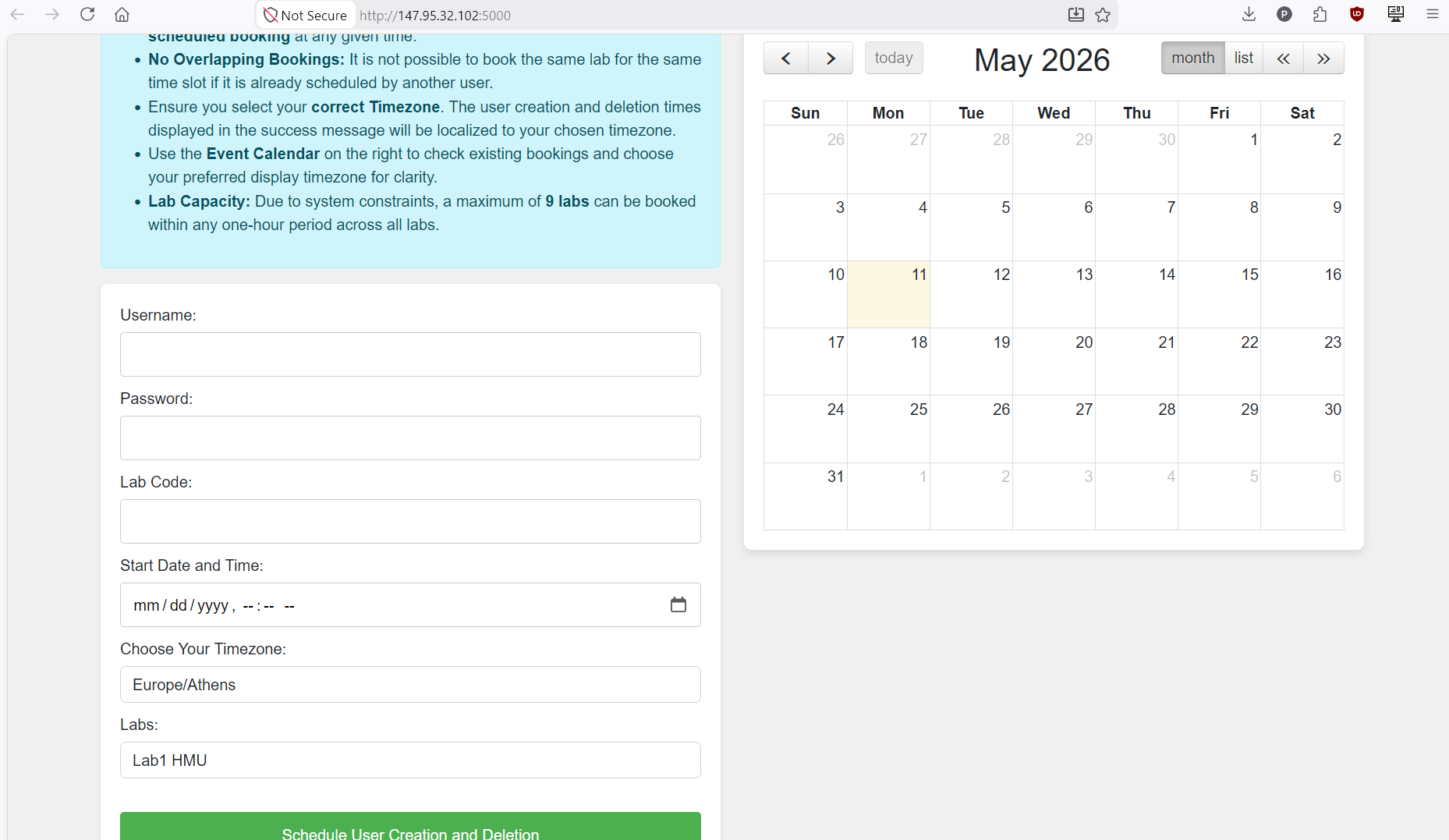
Nach erfolgreicher Buchung erhalten Sie die Buchungsbestätigung auf dem Bildschirm.
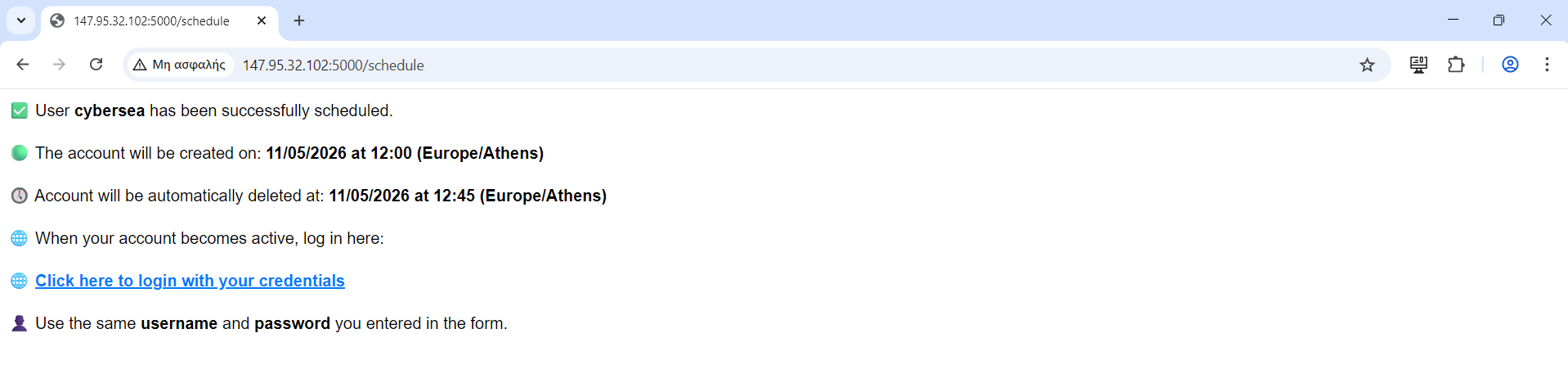
Ihre Buchung ist auch im Kalender des Cybersea booking system sichtbar.
Cybersea-Fernlabor
Der Zugang zum Cybersea-Fernlabor ist nur während Ihres gebuchten Zeitfensters gestattet. Nach Ablauf der gebuchten Zeit werden Sie automatisch abgemeldet. Um wieder Zugang zu erhalten, müssen Sie ein neues Zeitfenster buchen.
Um auf das Labor zuzugreifen, klicken Sie auf den Link, der Ihnen nach Ihrer Registrierung angezeigt wird. Sie werden dann mit Ihrem Benutzernamen und Passwort auf die folgende Seite weitergeleitet.
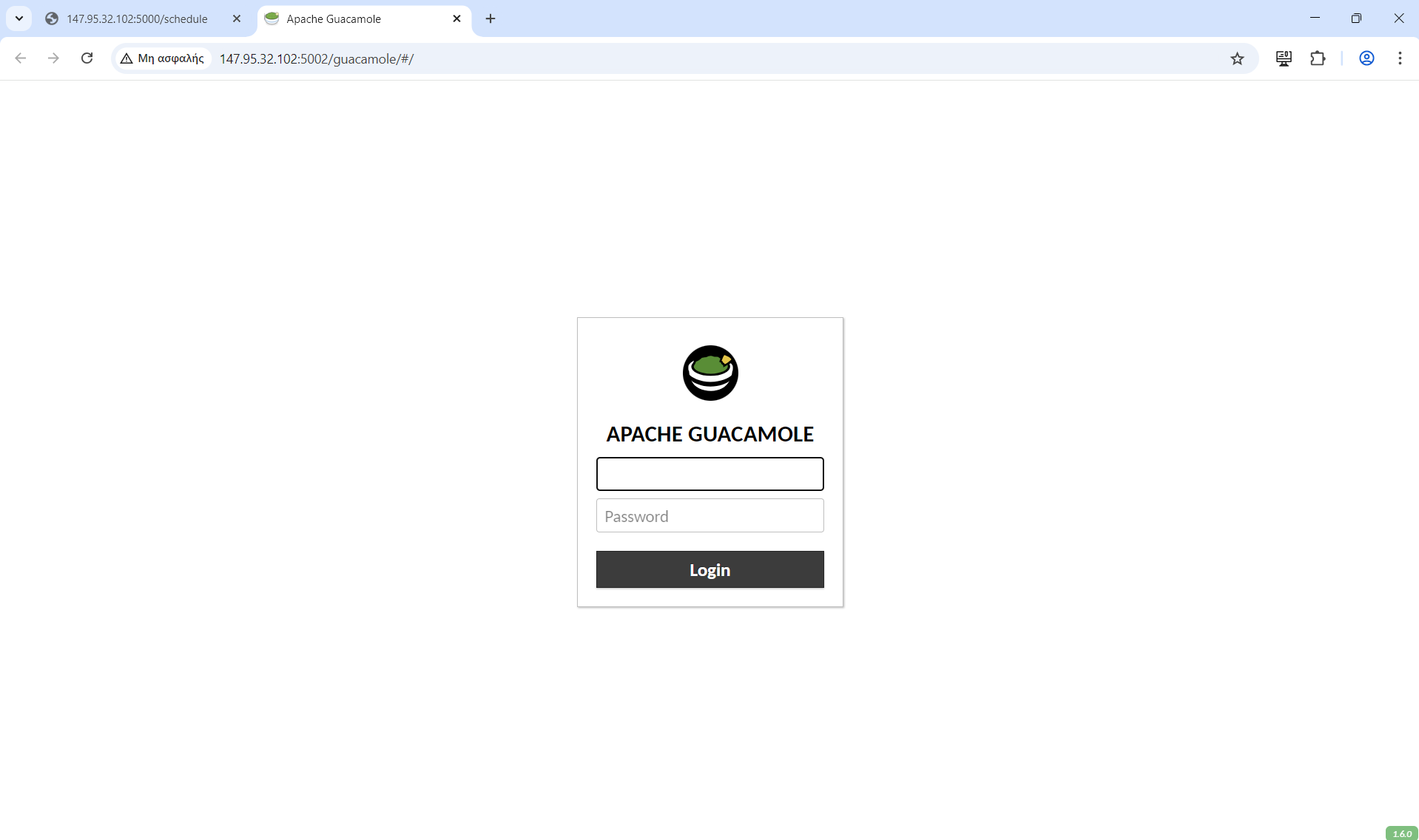
Anschließend greifen Sie auf das Remote-Labor zu und geben Ihr Passwort ein, wenn Sie dazu aufgefordert werden.
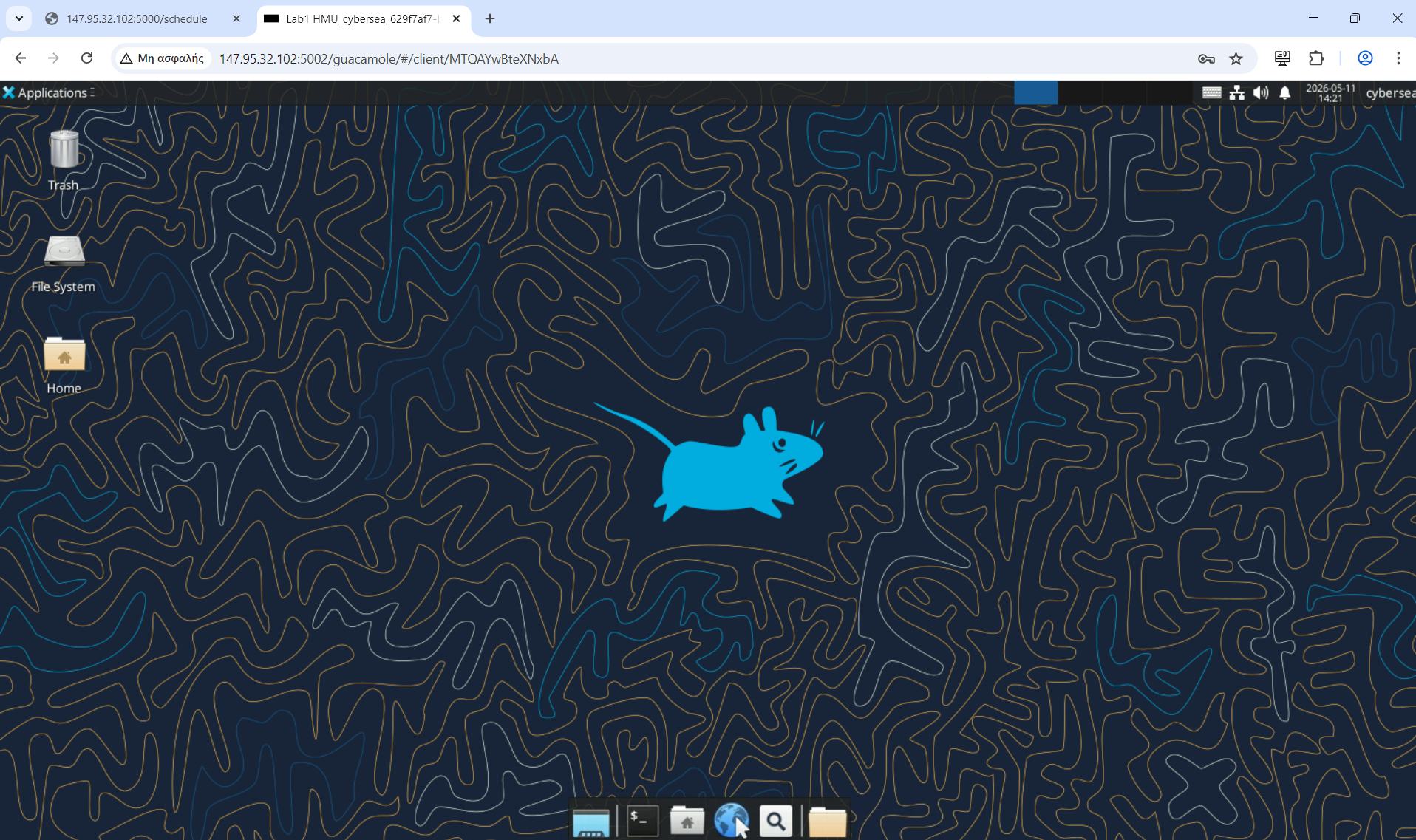
Von dort aus klicken Sie auf das Internet-Symbol unten auf dem Bildschirm. Der Browser öffnet sich und Sie müssen die folgende Adresse eingeben: http://147.95.32.102:8000/
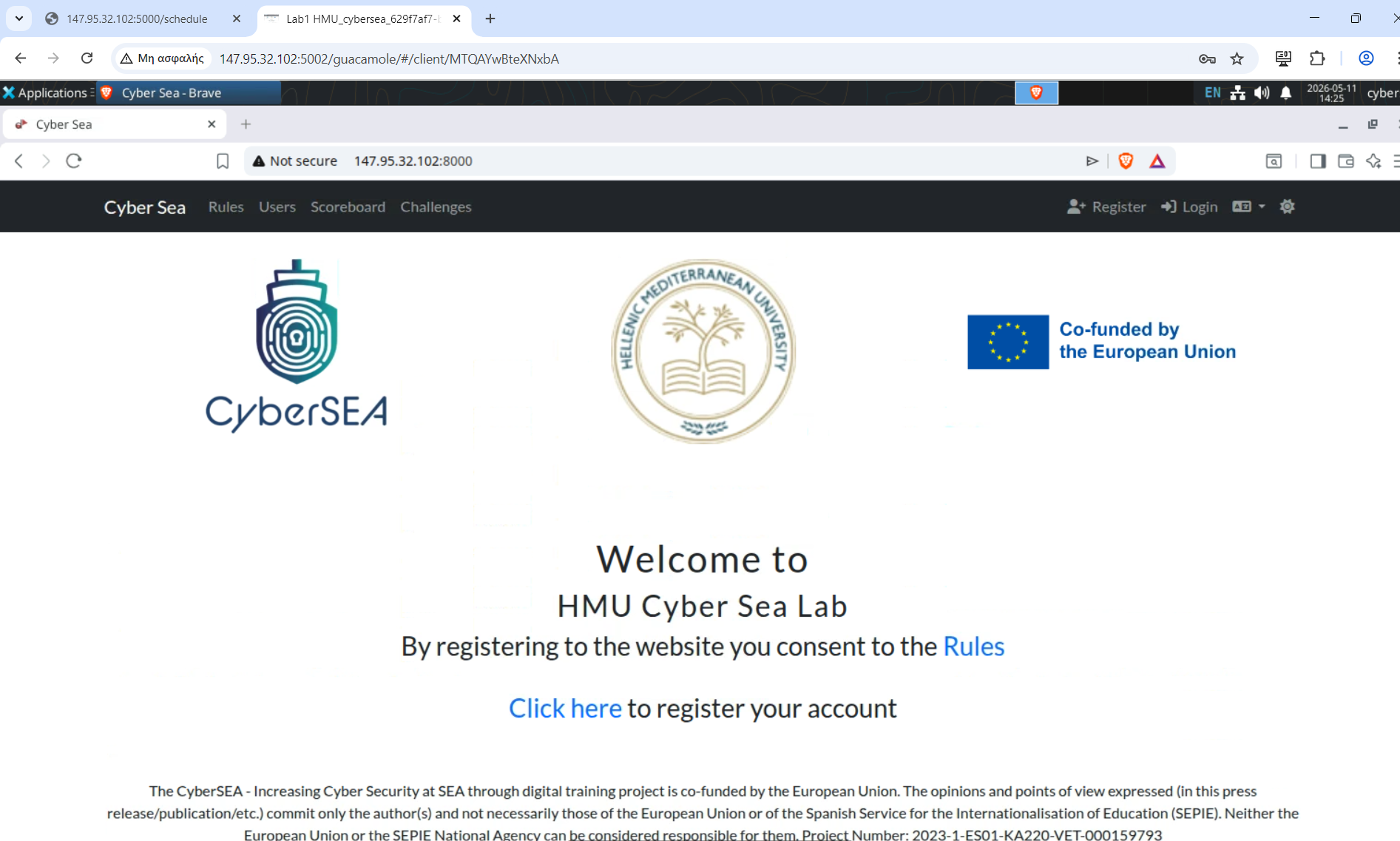
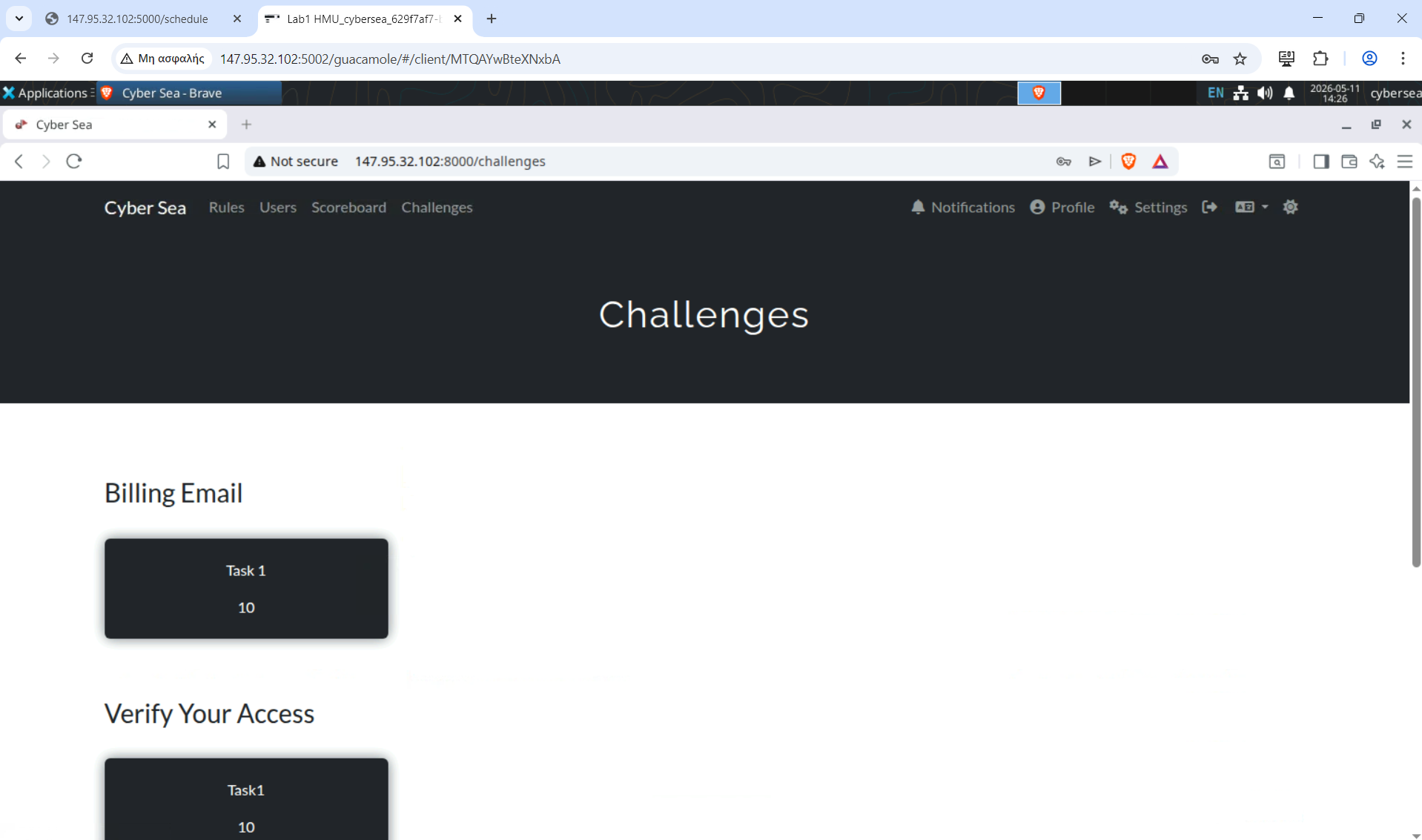
Dort müssen Sie sich mit einem Benutzernamen (der nicht jedes Mal gleich sein kann), einer E-Mail-Adresse und einem Passwort registrieren. Anschließend werden Ihnen die Aufgaben des jeweiligen Labors präsentiert.
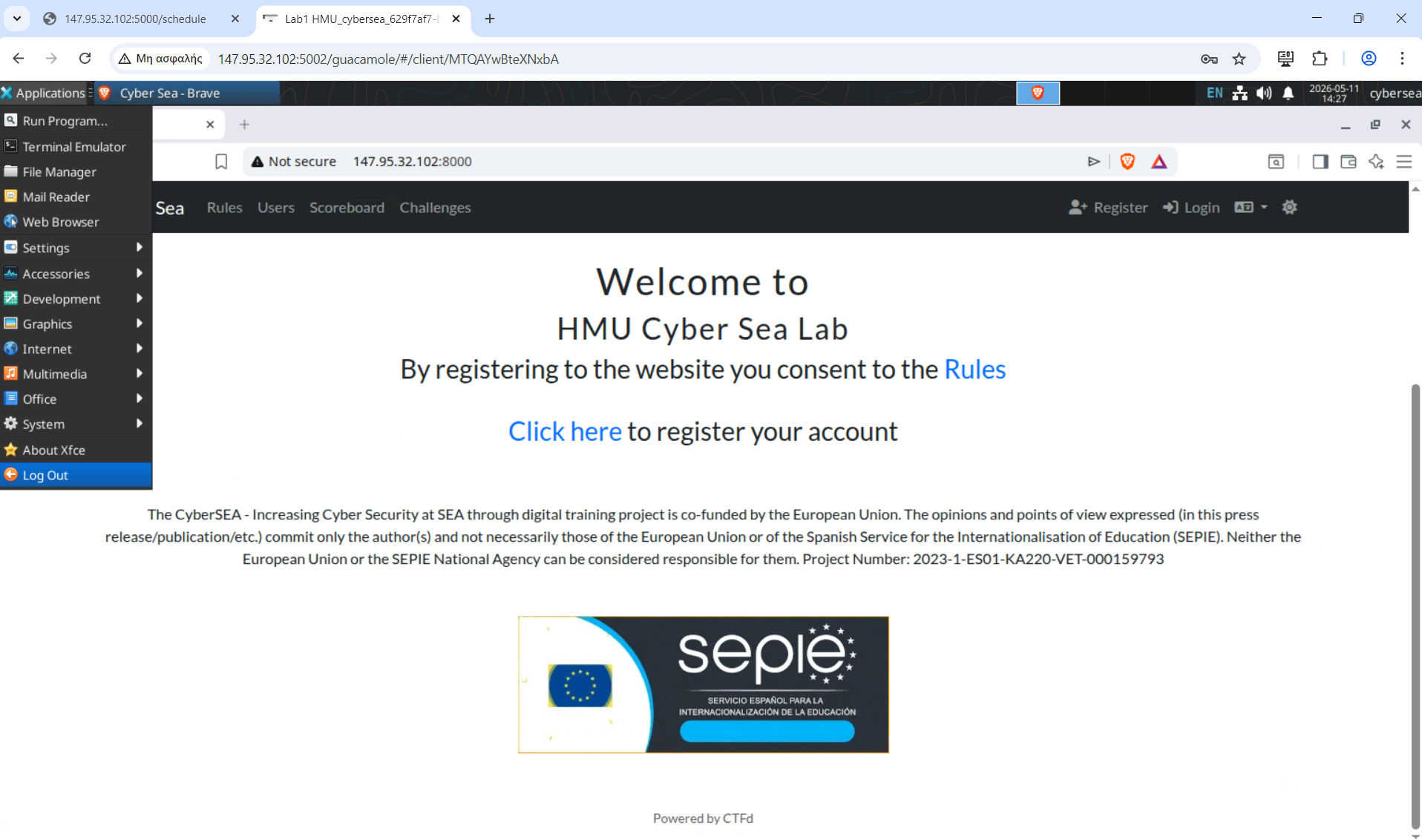
Nachdem Sie Ihre Übungen abgeschlossen haben, können Sie das Labor verlassen, indem Sie oben links auf die Ecke klicken. Applications > Logout
Last modified: Thursday, 25 June 2026, 4:04 AM